
《微信》是一款社交软件,PC端的功能一直在完善,拍一拍就是其中一个很有趣的互动功能。小编在体验后发现,电脑版微信的这个功能最吸引人的地方就是后缀可以自定义,聊天的时候偶尔拍拍对方,互动感瞬间就出来了。双击头像的操作虽然简单,但效果还是很明显的,今天就来分享具体怎么设置。感到兴趣的网友与小编一起看看吧!
微信pc端的拍一拍功能为用户带来了全新的互动体验,让聊天更加有趣和便捷。下面就来全面了解一下微信pc端拍一拍怎么玩吧。
开启拍一拍
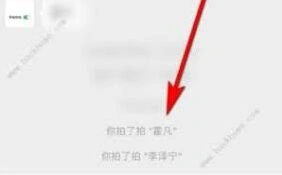
首先,打开微信pc端,登录自己的账号。然后点击界面左下角的三条横线图标,在弹出的菜单中选择“设置”。进入设置页面后,点击左侧的“通用设置”选项,在右侧找到“拍一拍”功能区域。在这里,你可以开启拍一拍功能,并根据自己的喜好设置拍一拍的后缀文字。比如你可以设置为“的肩膀”“一下”等,让拍一拍更具个性。
使用拍一拍
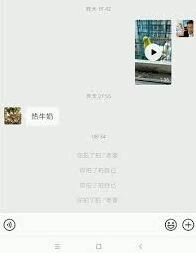
当你开启拍一拍功能后,在聊天界面中,双击对方的头像,就会触发拍一拍效果。对方会收到震动提醒,并在聊天窗口上方显示你设置的拍一拍后缀文字。比如你设置的后缀是“的肩膀”,对方就会看到“你拍了拍[对方名字]的肩膀”。这一小小的互动能瞬间拉近彼此的距离,增添聊天的乐趣。
创意拍一拍后缀
为了让拍一拍更加独特和有趣,你可以发挥创意设置各种后缀。比如设置成“的腹肌,羡慕不已”“的钱包,瑟瑟发抖”等,能给对方带来意想不到的惊喜。不过要注意,后缀文字不要过长,以免影响显示效果。
注意事项
在使用拍一拍时,也要注意一些事项。首先,拍一拍功能是针对好友的,只有在与好友的聊天界面中双击头像才会生效。其次,如果对方关闭了拍一拍功能,那么你双击对方头像将不会触发拍一拍效果。另外,频繁使用拍一拍可能会给对方带来困扰,所以要适度使用,把握好互动的节奏。
微信pc端的拍一拍功能为我们的聊天增添了不少乐趣,通过简单的设置和操作,就能与好友展开有趣的互动。快来开启你的创意拍一拍,让聊天更加精彩吧!
包租婆收租技巧全教程
包租婆们在收租这件事上,可谓是各有各的妙招。
提前通知,有条不紊
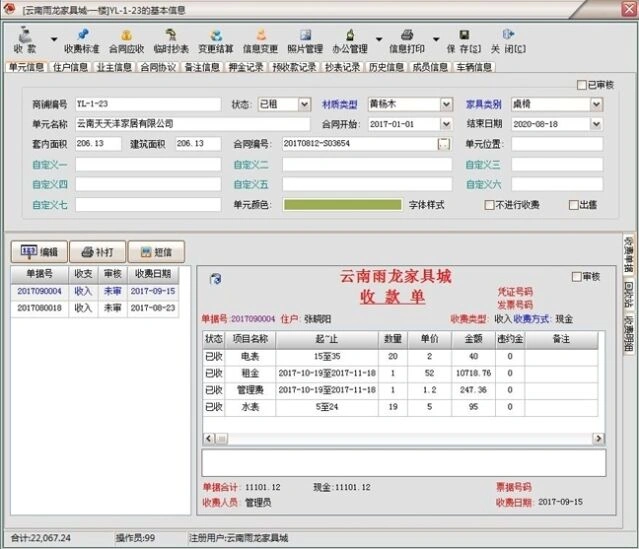
聪明的包租婆会提前给租客发送收租通知,告知收租时间、方式等详细信息。这样租客能提前做好准备,避免因临时有事而耽误交租,也让整个收租过程更加有序。
提供多种支付方式
为方便租客交租,包租婆们往往会提供现金、转账、线上支付等多种方式。比如支持微信、支付宝转账,还可以绑定银行卡自动扣费,让租客无论身处何地,都能轻松完成交租。
建立良好沟通
平时与租客保持良好的沟通很重要。包租婆可以定期和租客交流,了解他们的居住感受,适时关心一下租客的生活情况。这样在收租时,租客也会更配合,甚至会主动按时交租,还可能因为良好的相处而续租。
设立合理奖惩机制
对于按时交租的租客,可以给予一些小奖励,比如赠送小礼品或者下次续租时给予一定优惠。而对于逾期不交租的租客,也要有相应的惩罚措施,如收取一定的滞纳金等。但惩罚要适度,以起到督促作用为宜。
上门收租
有些包租婆会选择上门收租。这样既能当面确认租客是否真的有困难导致暂时无法交租,又能让租客感受到重视。上门时注意礼貌和态度,不要给租客造成压迫感。
利用科技手段
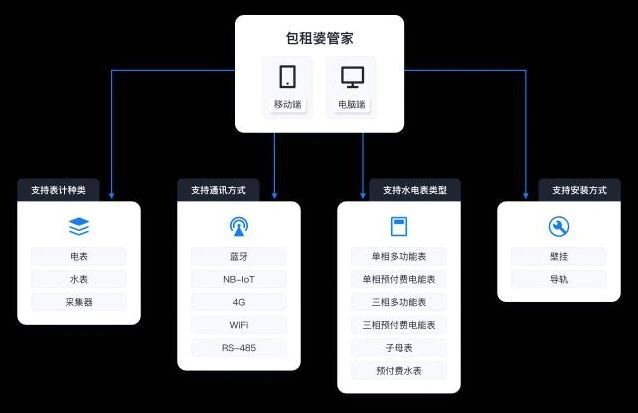
现在有一些收租管理软件,可以帮助包租婆记录租客信息、交租情况等。通过软件能更清晰地了解每个租客的动态,及时提醒租客交租,还能生成各种报表,方便统计和管理。
掌握这些收租妙招,包租婆们能更顺利地收取租金,维持良好的租赁关系,让自己的租赁事业更加稳定和顺利。无论是新手包租婆还是经验丰富的,都不妨借鉴这些方法,让收租不再是一件烦心事。
网易云音乐入驻指南技巧分享
1. 音乐作品:准备好自己高质量的原创音乐作品,包括但不限于歌曲、纯音乐等。确保作品在音质、制作等方面达到一定水准。
2. 个人信息:准备好真实准确的个人资料,如姓名、联系方式、身份证号码等,以便顺利完成注册流程。

二、注册与登录
访问网易云音乐官方网站或下载网易云音乐 app,找到“创作者中心”或“音乐人专区”入口。点击“立即入驻”,使用手机号码或第三方账号(如微信、qq)进行注册登录。
三、填写入驻信息
1. 基本信息:填写真实姓名、性别、出生日期、所在地区等个人基本信息。
2. 音乐人类型:根据自己的音乐风格和定位,选择合适的音乐人类型,如流行、摇滚、民谣等。
3. 联系方式:填写常用的电子邮箱和手机号码,方便网易云音乐与您沟通。
四、上传音乐作品
1. 作品上传:点击“上传作品”按钮,选择要上传的音乐文件。支持多种音频格式,如 mp3、wav 等。
2. 作品信息填写:为上传的作品填写详细信息包括歌曲名、专辑名、歌词(如有)、曲风、时长等。同时,上传清晰美观的封面图片,图片格式一般为 jpeg、png,尺寸建议不小于 300*300px,以提升作品展示效果。
五、等待审核
提交入驻申请和作品后,网易云音乐的审核团队会对您的信息和作品进行审核。审核时间一般在 1-3 个工作日左右,请耐心等待。审核结果会通过您注册时填写的联系方式通知您。
六、后续运营
入驻成功后,您可以在网易云音乐平台上持续发布新作品,与粉丝互动,提升自己的音乐影响力。关注平台的各种活动和推广机会,积极参与,让更多人听到您的音乐。通过不断努力,在网易云音乐的舞台上绽放属于自己的音乐光彩。